- Ghép video
Ghép video online miễn phí - Hợp nhất các đoạn video clip
Biến những đoạn quay rời thành video kể trọn chuyến đi, sự kiện hay câu chuyện sản phẩm của bạn. Với Canva, bạn có thể sắp xếp clip, cắt gọn từng đoạn và thêm chuyển cảnh ngay trên trình duyệt.
hoặc thả ở đây
Tìm hiểu về định dạng và yêu cầu tải lên của Canva. Xem cách chúng tôi sử dụng nội dung của bạn trong Chính sách quyền riêng tư.
Kết hợp 2 hoặc nhiều video clip với nhau dễ dàng

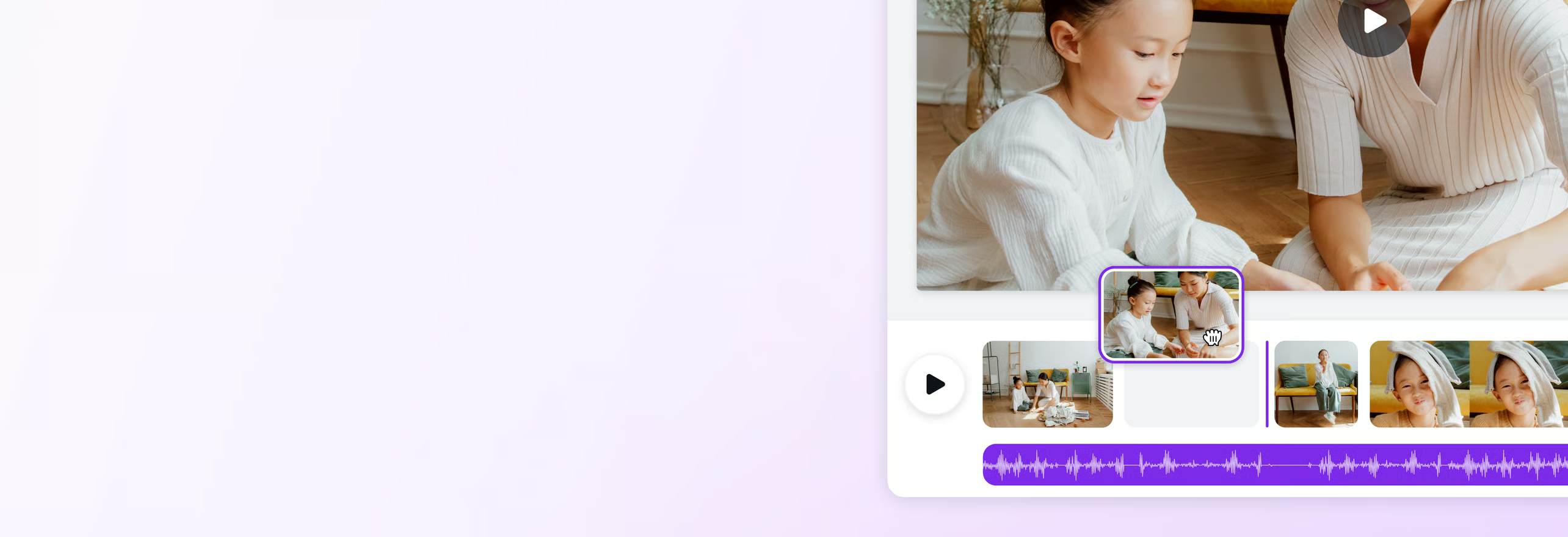
Nối những đoạn quay rời thành video kể trọn chuyến đi, sự kiện hay câu chuyện sản phẩm. Tải clip lên Canva rồi kéo thả trên dòng thời gian để sắp xếp theo thứ tự bạn muốn.
Bạn có thể đưa khoảnh khắc nổi bật lên đầu hoặc đặt các cảnh theo diễn biến câu chuyện. Mỗi clip đều có thể chỉnh sửa riêng, giúp bạn thử nhiều cách sắp xếp trước khi chọn bản ưng ý.
Khi các cảnh nằm trên cùng một dòng thời gian, bạn dễ nhận ra đoạn bị lặp hoặc chỗ còn thiếu nội dung. Từ video kỷ niệm đến video bài giảng, từng clip đều góp phần làm rõ câu chuyện bạn muốn kể.
Giữ lại phần hay nhất của từng đoạn quay

Cắt bớt vài giây chờ ở đầu, cảnh thừa ở cuối hoặc những khoảnh khắc không cần thiết để video đi thẳng vào nội dung chính. Bạn chỉ cần chọn clip rồi kéo hai đầu để điều chỉnh thời lượng.
Với phần thừa nằm giữa đoạn quay, dùng Chia tách để cắt video rồi xóa. Các chỉnh sửa trong thiết kế không làm thay đổi tệp video gốc.
Chỉnh riêng từng đoạn giúp giữ lại đúng khoảnh khắc có giá trị cho câu chuyện. Video sự kiện bớt dài dòng, bài hướng dẫn tập trung vào thao tác chính, còn video sản phẩm làm rõ hơn thông điệp cần nhớ. Clip gọn cũng tạo ra những điểm nối tự nhiên và nhịp xem đều hơn.
Tạo chuyển cảnh liền mạch giữa các video để giữ cảm xúc xuyên suốt

Thêm chuyển cảnh để kết nối các clip quay ở thời điểm hoặc địa điểm khác nhau. Hiệu ứng phù hợp giúp người xem theo dõi câu chuyện mà không bị ngắt mạch ở những điểm nối.
Chọn cách chuyển nhẹ nhàng cho video kỷ niệm hoặc hiệu ứng rõ nét hơn để đánh dấu phần mới trong bài hướng dẫn. Dùng chuyển cảnh nhất quán để các cảnh quay có cùng phong cách.
Xem trước các đoạn nối và điều chỉnh cho phù hợp với nhịp video. Chỉ cần thêm chuyển cảnh ở những điểm cần thiết để làm nổi bật nội dung mà không khiến hiệu ứng lấn át câu chuyện.
Xén video vừa khung hình cho từng nền tảng

Chuẩn bị video cho trang Facebook, video kênh YouTube, Snapchat và các nền tảng khác với khung hình phù hợp. Chọn bố cục ngang, dọc hoặc vuông theo nội dung và vị trí bạn muốn đăng.
Dùng tính năng crop videoXén để bỏ phần hình ảnh thừa ở các cạnh và điều chỉnh vùng hiển thị của từng clip. Bạn có thể tập trung vào gương mặt, sản phẩm hoặc chi tiết cần nhấn mạnh.
Kiểm tra lại từng cảnh để chủ thể và nội dung quan trọng vẫn nằm gọn trong khung. Các đoạn quay có bố cục khác nhau sẽ được căn chỉnh cho phù hợp với video chung.
Tải video đã ghép với chất lượng cao, sẵn sàng chia sẻ

Sau khi ghép các clip, bạn có thể tải toàn bộ video xuống dưới dạng MP4 với chất lượng cao. Những cảnh quay, chuyển cảnh, âm thanh và hiệu ứng video được kết hợp trong một file thiết kế để bạn lưu giữ hoặc chia sẻ.
Trước khi tải xuống, thêm nhạc nền, tiêu đề hoặc hình minh họa để hoàn thiện nội dung. Xem trước toàn bộ video để kiểm tra hình ảnh, âm lượng và các điểm nối.
Chọn mức chất lượng phù hợp trong bảng Tải xuống để hình ảnh rõ nét khi trình chiếu hoặc đăng lên mạng xã hội. Chất lượng đầu ra còn phụ thuộc vào video gốc và thiết lập xuất.
Cách ghép nối video online bằng Canva


Câu hỏi thường gặp về ghép video trực tuyến
- Có. Tải hai video lên Canva, thêm từng clip vào timeline Trang, sau đó kéo thả để đặt đúng thứ tự. Bạn có thể cắt gọn từng đoạn video, thêm chuyển cảnh ở điểm nối và tải toàn bộ thiết kế thành một tệp MP4. Cùng cách làm này cũng áp dụng khi bạn muốn nối nhiều hơn hai clip.
- Canva hỗ trợ các định dạng video phổ biến như MP4, MOV, MPEG, MKV và WEBM. Sau khi thêm clip và hoàn tất chỉnh sửa, bạn có thể tải kết quả xuống dưới dạng một tệp MP4. Nếu một tệp không tải lên được, hãy kiểm tra lại định dạng và dung lượng trước khi thử lại.
- Khi dùng video do bạn tải lên và nội dung Free, bạn có thể xuất MP4 mà không có watermark. Nếu thiết kế chứa nội dung Pro, người dùng Free có thể thấy watermark và cần mua giấy phép cho nội dung đó hoặc dùng gói phù hợp để gỡ bỏ. Một số tùy chọn chất lượng cũng có thể mang nhãn Pro, vì vậy hãy kiểm tra bảng Tải xuống trước khi xuất.
- Có. Thêm các clip lần lượt vào timeline rồi kéo thả để sắp xếp. Trước khi xuất, hãy xem lại thứ tự, cắt bỏ đoạn thừa và kiểm tra các điểm chuyển. Số lượng clip thực tế còn phụ thuộc vào dung lượng tệp, dung lượng lưu trữ và khả năng xử lý của thiết bị hoặc trình duyệt.
- Có. Bạn có thể đưa ảnh vào giữa các cảnh, thêm văn bản hoặc thành phần đồ họa, rồi bổ sung nhạc và lời thoại trên timeline âm thanh. Hãy xem trước toàn bộ thiết kế để cân bằng âm lượng và bảo đảm hình ảnh xuất hiện đủ lâu để người xem tiếp nhận nội dung.
- Có. Bạn có thể dùng Canva trên trình duyệt máy tính hoặc ứng dụng chỉnh video Canva trên thiết bị di động được hỗ trợ. Các bước chính vẫn là tải clip lên, sắp xếp, chỉnh sửa và xuất video, nhưng vị trí hoặc tên một số điều khiển có thể thay đổi theo thiết bị và phiên bản ứng dụng.

@navneet4